




Tworzenie wniosku o delegację krajową
Wszelkie kwestie dotyczące wyjazdów służbowych PANS w Jarosławiu uregulowane są Zarządzeniem Rektora nr 102/2024.
Tworzenie wniosku w systemie Elektronicznego Obiegu Dokumentów (EOD)
Krok 1: Logowanie do systemu
Logowanie do systemu EOD należy przeprowadzić na komputerze połączonym z siecią uczelni (każdy komputer na terenie uczelni) na stronie eod2.int.pwste.edu.pl
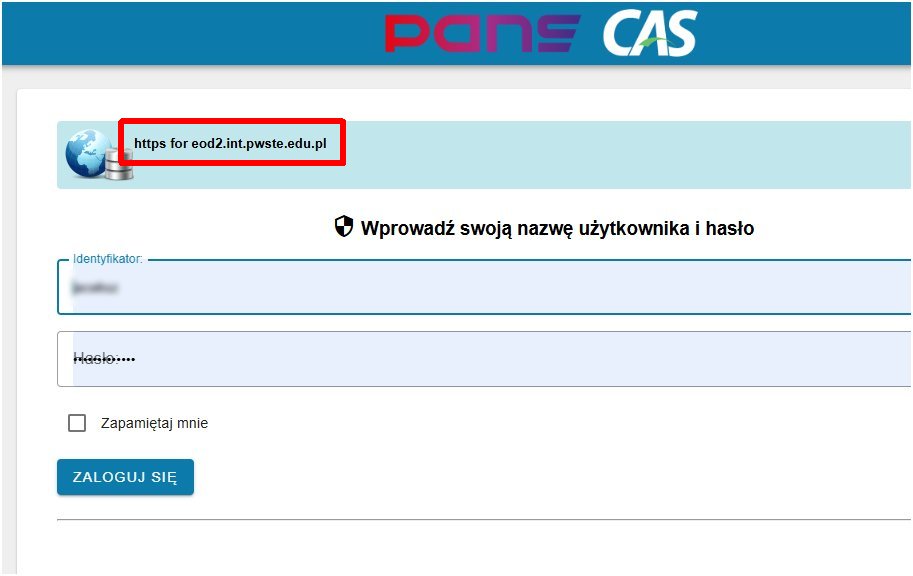
Dane logowania są takie same jak w systemie USOS
Możliwy jest również dostęp spoza sieci uczelnianej (ustawienia serwera proxy w przeglądarce Firefox – instrukcja krok po kroku)
Krok 2: Tworzenie wniosku o delegację krajową
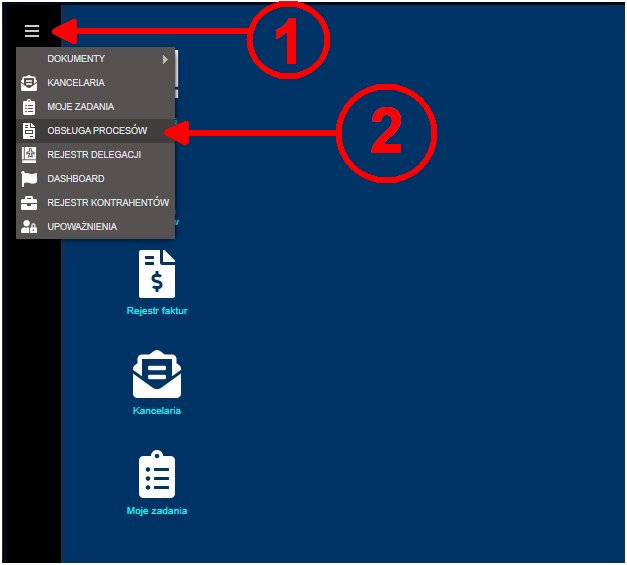
Po zalogowaniu do systemu EOD należy otworzyć menu w lewym górnym rogu [1] i wybrać „Obsługę procesów” [2]
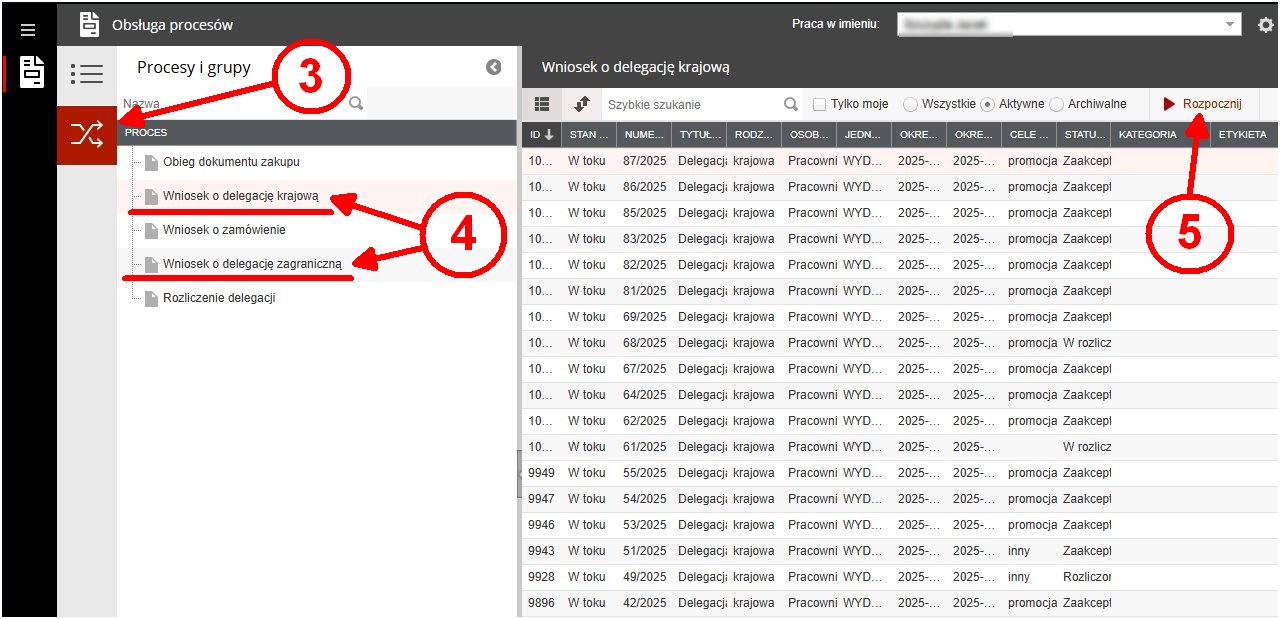
Po otwarciu „Obsługi procesów” należy kliknąć ikonę procesów [3], wybrać z listy pozycję „Wniosek o delegację krajową” [4] a następnie rozpocząć tworzenie wniosku przyciskiem „Rozpocznij” [5]
Następne kroki to wprowadzanie informacji dotyczących wyjazdu służbowego:
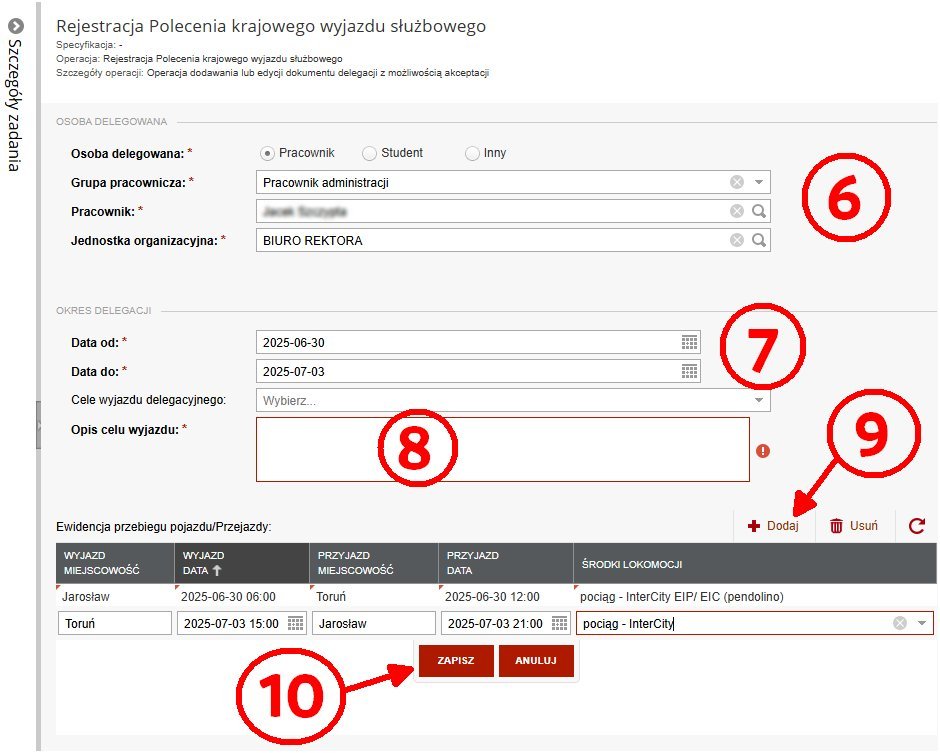
[6] W tym obszarze należy wskazać osobę delegowaną.
- a) Jeśli osoba delegowana jest pracownikiem PANS w Jarosławiu, należy zaznaczyć opcję „Pracownik"; okienka pojawiające się poniżej pozwalają wybrać grupę pracowniczą, wyszukać pracownika i wskazać jednostkę organizacyjną, w której jest zatrudniony
- b) Po zaznaczeniu opcji „Student" lub „Inny" w okienku „Dane osoby delegowanej" należy wpisać imię, nazwisko, wydział (w przypadku studentów), PESEL, adres zamieszkania oraz numer rachunku bankowego (dane konieczne do zawarcia umowy z uczelnią oraz ewentualnego zwrotu kosztów podróży)
Uwaga!
Wniosek powinien być złożony przez osobę delegowaną, ewentualnie przełożony może delegować pracownika swojej jednostki. W każdym przypadku osoba wymieniona w polu „Osoba delegowana” ponosi odpowiedzialność za prawidłowość wprowadzonych danych.
[7] W tym polu należy określić okres trwania delegacji. Jeśli wyjazd jest jednodniowy w obu polach wpisujemy tę samą datę.
[8] W okienku „Cele wyjazdu delegacyjnego” można wybrać cel podróży z listy rozwijanej. „Opis celu wyjazdu” jest polem obowiązkowym. Należy w nim zwięźle określić cel podróży.
[9] Za pomocą przycisku „Dodaj” należy wprowadzić wszystkie etapy podróży służbowej, czas i środki lokomocji (przejazd tam, z powrotem, ewentualne etapy pośrednie, jeśli wyjazd ma kilka punktów docelowych). Każdy etap należy zatwierdzić przyciskiem „Zapisz” [10]
Uwaga!
Podróż prywatnym pojazdem jest możliwa jedynie za zgodą Rektora, po podpisaniu stosownej umowy z uczelnią.
Dalsza część formularza:
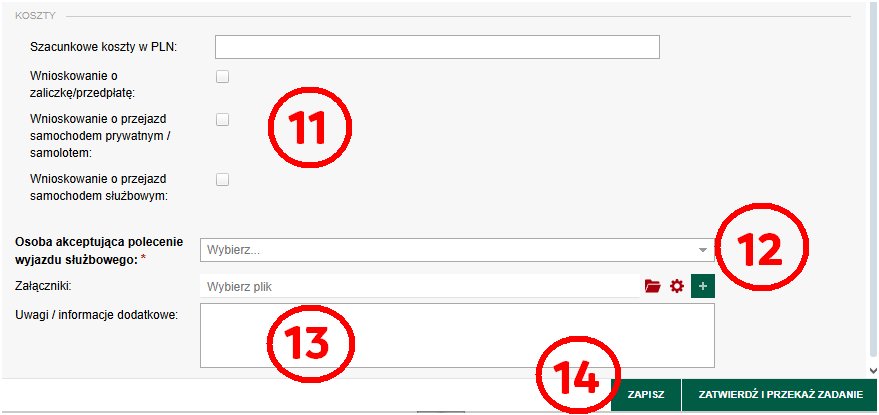
[11] W zależności od potrzeb, w obszarze „Koszty”, można zaznaczyć odpowiednie opcje:
- a) W okienku „Szacunkowe koszty w PLN" można wpisać przewidywane wydatki
- b) Po zaznaczeniu opcji „Wnioskowanie o zaliczkę/przedpłatę" pojawi się dodatkowe okienko, w którym można wpisać wnioskowaną kwotę zaliczki. Należy wówczas dołączyć do wniosku formularz kalkulacji wstępnej podróży krajowej (zał. nr 2 Zarządzenia Rektora 102/2024)
- c) Opcja „Wnioskowanie o przejazd samochodem prywatnym/samolotem" jest dozwolona jedynie za zgodą Rektora. Po zaznaczeniu tej opcji pojawia się dodatkowe okienko, gdzie – w przypadku podróży samochodem prywatnym – należy wprowadzić dane dotyczące pojazdu (marka/model, nr rejestracyjny, pojemność skokowa silnika)
- d) Opcja „Wnioskowanie o przejazd samochodem służbowym" wymaga dodatkowo uzyskania zgody Kanclerza. Pojazdy służbowe są udostępniane wraz z przydzielonym kierowcą.
[12] W okienku „Osoba akceptująca…” należy wybrać z listy odpowiednią osobę decyzyjną:
- Przewodniczący Rady Uczelni – w przypadku Rektora
- Rektor, Prorektorzy, Kanclerz – w przypadku pracowników pełniących funkcje dziekanów wydziałów, kierowników studium, kierowników jednostek międzywydziałowych, kierowników jednostek administracji
- Dziekani wydziałów – w przypadku podległych pracowników i studentów
- Rektor – w przypadku pracowników pełniących funkcję Prorektorów i Kanclerza, Pełnomocników Rektora. Ponadto zawsze w przypadku podróży samolotem.
- Kanclerz – w przypadku pracowników niebędących nauczycielami akademickimi.
[13] Okienko „Uwagi/informacje dodatkowe” umożliwia wpisanie dodatkowych danych, np. w przypadku wnioskowania o przejazd samochodem służbowym należy wskazać, na który pojazd jest zgłaszane zapotrzebowanie
[14] Przycisk „Zapisz” wprowadza dane i pozwala na dokończenie wniosku w późniejszym terminie, natomiast „Zatwierdź i przekaż zadanie” kończy proces tworzenia wniosku i przekazuje go do akceptacji przełożonych.